
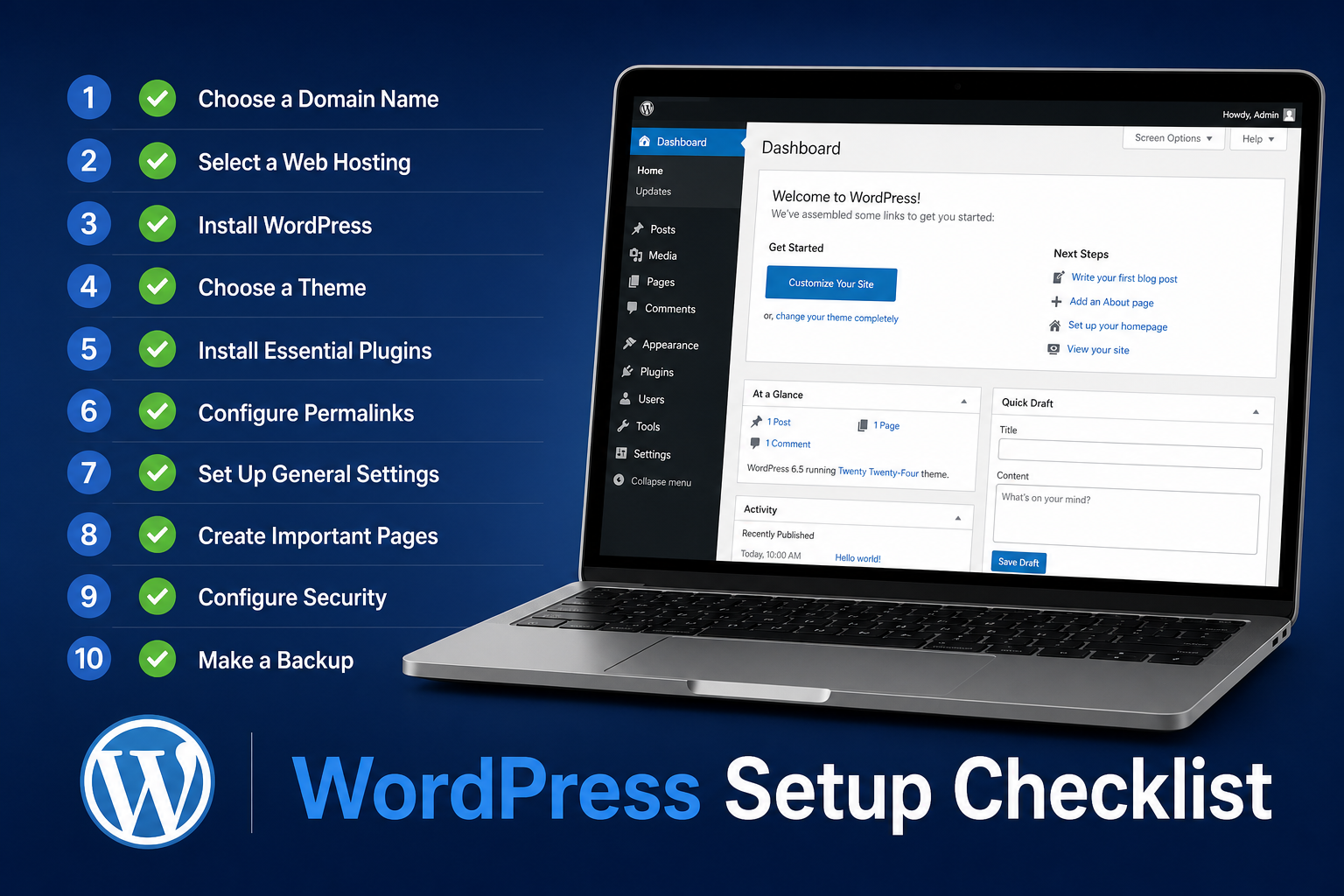
「WordPressをインストールしたけど、次に何をすればいいかわからない」
そう感じていませんか?
WordPressは初期状態のままでは、ブログ運営に適した設定になっていません。最初に正しい設定をしておくことで、SEOや安全性・使いやすさが大きく変わります。
この記事では、WordPressをインストールした直後にやるべき初期設定を10個、順番に解説します。初心者でも迷わず設定できるよう、丁寧に説明していきます。
WordPressを作ったらまず初期設定をしよう
WordPressをインストールした直後の状態は、いわば「素材の状態」です。
適切な設定をしないまま記事を書き始めると、後から修正が大変になることがあります。特にパーマリンク設定は後から変えるとSEOに悪影響が出るため、最初に設定しておくことが重要です。
初期設定にかかる時間は、慣れていない方でも1〜2時間程度です。一度設定すれば繰り返す必要はないので、しっかり対応しておきましょう。
やること10選一覧表
まず全体像を確認しておきましょう。
| No. | 設定内容 | 優先度 | 所要時間 |
|---|---|---|---|
| 1 | 一般設定(サイト名・URLの確認) | 高 | 5分 |
| 2 | パーマリンク設定 | 高 | 5分 |
| 3 | SSL設定(https化) | 高 | 10分 |
| 4 | 不要なプラグインの削除 | 中 | 5分 |
| 5 | 必須プラグインのインストール | 高 | 20分 |
| 6 | テーマの設定 | 高 | 15分 |
| 7 | ウィジェットの整理 | 低 | 10分 |
| 8 | コメント機能の設定 | 中 | 5分 |
| 9 | Google Search Consoleの連携 | 高 | 15分 |
| 10 | Google Analyticsの設定 | 高 | 15分 |
優先度「高」のものから順番に設定していくのがおすすめです。
1. 一般設定(サイト名・URLの確認)
最初に確認するのは、サイト名とサイトのURLです。
設定場所: 管理画面 → 設定 → 一般
確認・変更すべき項目は以下の通りです。
| 項目 | 設定内容 |
|---|---|
| サイトのタイトル | ブログ名(例:AI副業で稼ぐブログ) |
| キャッチフレーズ | サブタイトル(未入力でもOK) |
| WordPress アドレス | https://〜になっているか確認 |
| サイトアドレス | https://〜になっているか確認 |
| 管理者メールアドレス | 受け取りたいメールアドレス |
| タイムゾーン | 東京 |
| 日付フォーマット | 好みで設定 |
注意: WordPressアドレスとサイトアドレスを間違えて変更すると、管理画面にログインできなくなる場合があります。URLの変更は慎重に行いましょう。
設定後は必ず「変更を保存」をクリックしてください。
2. パーマリンク設定
パーマリンクとは、各記事のURLの形式のことです。
設定場所: 管理画面 → 設定 → パーマリンク
おすすめの設定は「カスタム構造」で /blog/%postname%/ を入力することです。
| パーマリンク設定 | URLの例 | 評価 |
|---|---|---|
| 基本 | example.com/?p=123 | SEO上不利 |
| 日付と投稿名 | example.com/2026/06/sample/ | 日付が邪魔 |
| 投稿名 | example.com/sample/ | シンプルで良い |
| カスタム構造 | example.com/blog/sample/ | おすすめ |
パーマリンクは後から変更するとSEOに悪影響があります。必ず最初に設定しましょう。
記事を書くときは、パーマリンク(スラッグ)を英語で入力します。例えば「WordPress初期設定の方法」という記事なら wordpress-initial-setup のように設定します。
3. SSL設定(https化)
SSLとは、通信を暗号化してサイトを安全にする仕組みです。
URLが http:// のままだと、ブラウザに「安全でない」と表示され、読者に不信感を与えてしまいます。また、Googleもhttpsサイトを優遇するためSEOにも関係します。
設定手順:
- レンタルサーバーの管理画面でSSLを有効化する
- WordPressの一般設定でURLを
https://に変更する - リダイレクト設定(httpからhttpsへ自動転送)を行う
注意: 多くのレンタルサーバー(エックスサーバー・ConoHa WINGなど)では、SSL化が自動で有効になっています。まずサーバーの管理画面を確認してみましょう。
リダイレクト設定は「Really Simple SSL」というプラグインを使うと簡単に設定できます。
4. 不要なプラグインの削除
WordPressをインストールすると、デフォルトでいくつかのプラグインが入っています。
不要なプラグインはサイトの表示速度を落とす原因になります。使わないものは削除しましょう。
設定場所: 管理画面 → プラグイン → インストール済みプラグイン
削除してよいプラグインの例:
- Hello Dolly(装飾用プラグイン、不要)
- Akismet Anti-Spam(スパム対策だが、後で設定するSEOプラグインで代替可能)
注意: プラグインを削除する前に、そのプラグインが何をしているか確認しましょう。誤って必要なプラグインを削除すると、サイトが正常に動作しなくなる場合があります。
5. 必須プラグインのインストール
WordPressでブログを運営するには、いくつかのプラグインが必要です。
設定場所: 管理画面 → プラグイン → 新規追加
初心者が最初に入れておくべきプラグインは以下の通りです。
| プラグイン名 | 用途 | 優先度 |
|---|---|---|
| XML Sitemap & Google News | サイトマップ作成 | 高 |
| SEO SIMPLE PACK または Yoast SEO | SEO対策 | 高 |
| Contact Form 7 | お問い合わせフォーム | 高 |
| EWWW Image Optimizer | 画像圧縮 | 中 |
| BackWPup | バックアップ | 中 |
| SiteGuard WP Plugin | セキュリティ | 中 |
プラグインは多すぎると表示速度が低下します。本当に必要なものだけを入れるのが原則です。
詳しい必須プラグインの解説は [[記事22_プラグインおすすめ]] を参考にしてください。
6. テーマの設定
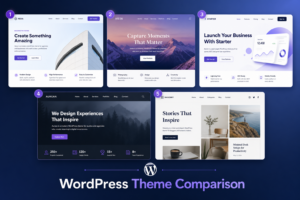
WordPressのテーマは、サイトのデザインと機能を決める重要な要素です。
設定場所: 管理画面 → 外観 → テーマ
初心者におすすめのテーマ:
| テーマ名 | 価格 | 特徴 |
|---|---|---|
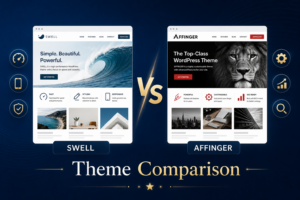
| SWELL | 17,600円(買切り) | 高機能・使いやすい・SEO対応 |
| Cocoon | 無料 | 初心者向け・機能豊富 |
| Affinger | 14,800円(買切り) | アフィリエイト特化 |
ブログ収益化を目指すなら、有料テーマの導入を強くおすすめします。
無料テーマでも運営できますが、デザインのカスタマイズや機能の面で有料テーマに劣る部分があります。SWELLの詳しい設定方法は [[17_SWELL設定手順]] を参考にしてください。
7. ウィジェットの整理
ウィジェットとは、サイドバーやフッターに表示する部品のことです。
設定場所: 管理画面 → 外観 → ウィジェット
デフォルトで不要なウィジェットが設定されている場合があります。
削除・見直しすべきウィジェット:
– 「最近のコメント」(コメント機能をオフにする場合は不要)
– 「アーカイブ」(記事数が少ないうちは不要)
– 「メタ情報」(ログインリンクが表示されてしまうため削除推奨)
サイドバーには以下のウィジェットを置くとユーザビリティが上がります:
– プロフィール
– カテゴリ一覧
– 人気記事
8. コメント機能の設定
ブログ初心者の方は、コメント機能をオフにすることをおすすめします。
コメントが来ると管理が大変で、スパムコメントの対応も必要になります。収益化が目的のブログでは、コメント欄は必須ではありません。
設定場所: 管理画面 → 設定 → ディスカッション
| 項目 | 推奨設定 |
|---|---|
| 新しい投稿へのコメントを許可 | チェックを外す |
| コメントの手動承認を必須にする | チェックを入れる(許可する場合) |
| コメント投稿者のCookieを保存 | チェックを外す |
コメント機能は後からでも有効化できます。まずはオフで運営し、必要になったら有効にしましょう。
9. Google Search Consoleの連携
Google Search Console(サーチコンソール)は、サイトのSEO状況を確認できる無料ツールです。
記事がGoogleに認識されているか、どんなキーワードで検索されているかを確認できます。
設定の流れ:
- Google Search Consoleにアクセス(要Googleアカウント)
- 「プロパティを追加」からサイトのURLを登録
- 所有権の確認(HTMLタグ方式がおすすめ)
- WordPressのテーマ設定かプラグインにコードを貼り付け
- XMLサイトマップを送信する
注意: 所有権の確認コードは、必ず
<head>タグ内に貼り付けてください。場所を間違えると確認ができません。
詳しい設定方法は [[記事29_サーチコンソール設定]] で解説しています。
10. Google Analyticsの設定
Google Analytics(GA4)は、サイトへのアクセス状況を詳しく分析できる無料ツールです。
どんな人が何人来ているか、どのページが人気かなどを確認できます。
設定の流れ:
- Google Analytics(GA4)にアクセス(要Googleアカウント)
- 新しいプロパティを作成
- データストリームを設定(Webを選択)
- 測定IDを取得(G-〜〜〜という形式)
- WordPressに測定IDを設定する
測定IDをWordPressに設定する方法は2つあります:
| 方法 | 特徴 |
|---|---|
| プラグインを使う(Google Site Kit) | 設定が簡単 |
| テーマの設定から入力する | プラグイン不要 |
SWELLを使っている場合は、カスタマイザーから測定IDを直接入力できます。
初期設定でよくあるミス
初心者の方がよくやってしまうミスをまとめました。事前に確認しておきましょう。
ミス1: パーマリンクを後から変更してしまう
記事を書いた後にパーマリンク設定を変更すると、既存記事のURLが変わってしまいます。SEO評価がリセットされるリスクがあります。最初に設定して、変更しないのが原則です。
ミス2: プラグインを入れすぎる
「便利そう」と思ったプラグインを次々インストールすると、サイトが重くなります。プラグインは最小限にとどめましょう。
ミス3: バックアップを設定しない
WordPressはハッキングやプラグインの相性問題でサイトが壊れることがあります。BackWPupなどのバックアッププラグインを必ず設定しておきましょう。
ミス4: httpのまま運営を続ける
httpsへの変更を後回しにすると、Googleからの評価が下がる場合があります。できるだけ早い段階でSSL化を完了させましょう。
よくある質問(FAQ)
Q. 初期設定はどの順番でやればいいですか?
一般設定 → パーマリンク設定 → SSL設定 → プラグイン設定 → テーマ設定 → Search Console/Analytics の順番がおすすめです。特にパーマリンク設定は記事を書く前に終わらせてください。
Q. パーマリンクは後から変えてもいいですか?
記事を書く前であれば問題ありません。ただし、記事を公開した後の変更はSEOに悪影響が出る可能性があります。最初に設定して変更しないことが原則です。
Q. WordPressのセキュリティ対策は何をすればいいですか?
最低限以下の対策を取っておきましょう。管理者のパスワードを複雑にする、SiteGuard WP Pluginを導入する、定期的にバックアップを取る、の3点です。
Q. テーマは無料と有料どちらがいいですか?
収益化を目指すなら有料テーマをおすすめします。SWELLやAff ingerは買い切りで長期間使えるため、コスパも良いです。詳しくは [[17_SWELL設定手順]] を参照してください。
Q. Google Search ConsoleとGoogle Analyticsの違いは何ですか?
Search ConsoleはGoogleからの流入(検索結果でどう表示されているか)を確認するツールです。AnalyticsはサイトへのアクセスデータをUI/UX含め幅広く分析するツールです。両方設定することで、より詳しい分析ができます。
まとめ
WordPressの初期設定でやるべき10のことをまとめます。
- 一般設定: サイト名・URLを正しく設定する
- パーマリンク設定: 記事を書く前に必ず設定する(変更不可)
- SSL設定: httpsに変更してセキュリティを高める
- 不要プラグインの削除: Hello Dollyなど不要なものを削除
- 必須プラグインの導入: SEO・お問い合わせ・バックアップなど
- テーマ設定: 有料テーマを使うとデザイン・機能が充実する
- ウィジェット整理: 不要なウィジェットを削除する
- コメント機能: 初心者はオフにしておくのがおすすめ
- Search Console: Googleに認識させるために早めに設定
- Google Analytics: アクセス解析のために設定する
次のステップは、テーマの詳細設定です。SWELLを使っている方は [[17_SWELL設定手順]] を参考にカスタマイズを進めてみましょう。
また、プラグインについてより詳しく知りたい方は [[記事22_プラグインおすすめ]] も合わせてご覧ください。
最終更新:2026年6月24日
カテゴリ:WordPress設定・運営

コメント