
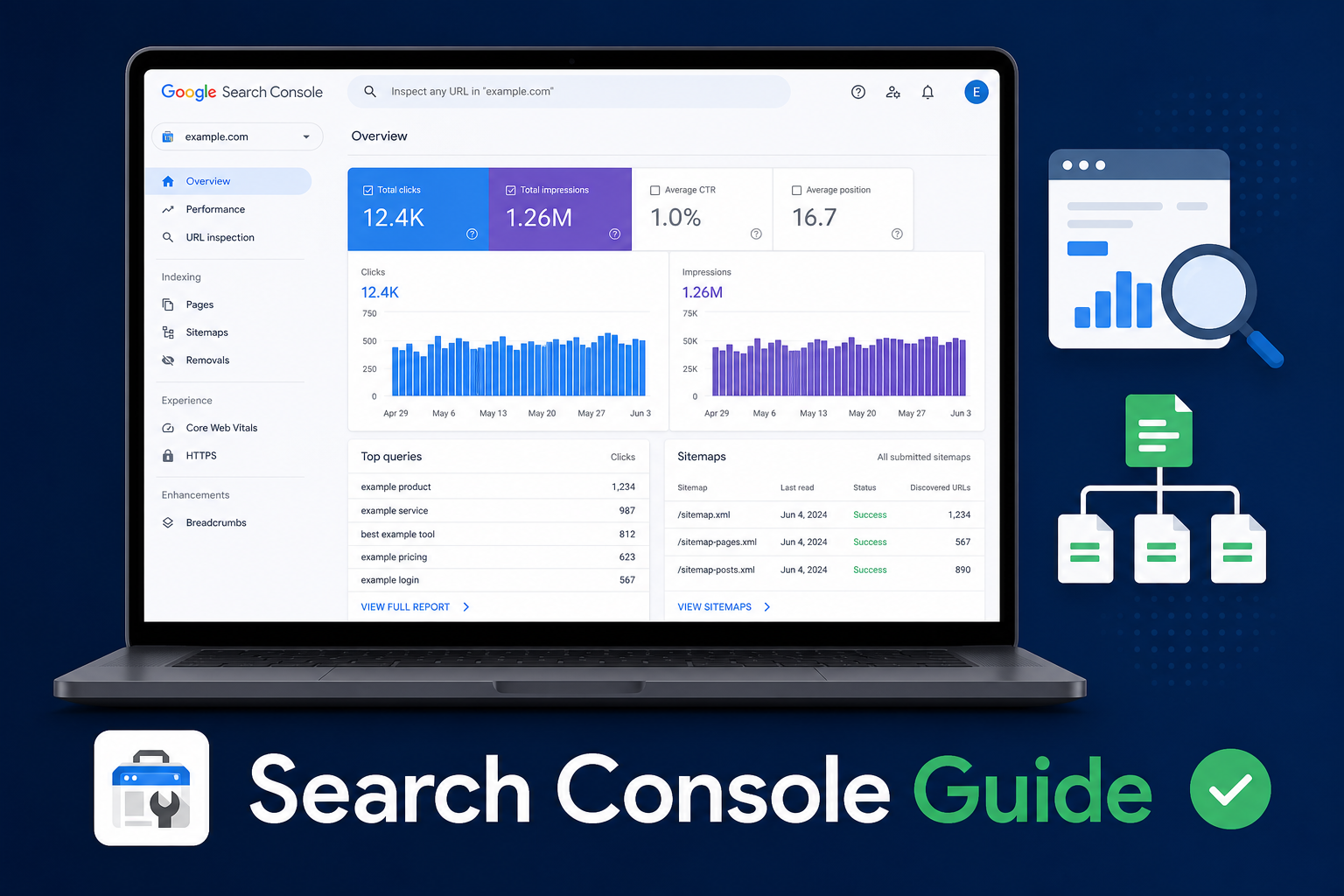
「Google Search Consoleって何?」「設定してみたけど、どこを見ればいいかわからない」という疑問はありませんか?
Google Search Console(サーチコンソール)は、ブログのSEO改善に欠かせないGoogleが無料で提供するツールです。設定しておかないと、自分のブログがどのように検索されているかを把握できません。
この記事では、初心者向けにサーチコンソールの登録から活用方法までを、画面の見方を交えてわかりやすく解説します。
Google Search Consoleとは?【30秒でわかる要点】
Google Search Console(通称:サーチコンソール)は、Googleが無料で提供するウェブマスターツールです。
できること・わかること
| 機能 | 内容 |
|---|---|
| 検索パフォーマンス確認 | どのキーワードで何回表示・クリックされたか |
| インデックス状況の確認 | 記事がGoogleに認識されているか |
| サイトマップ送信 | 記事をGoogleに素早く伝える |
| 被リンクの確認 | 外部サイトからリンクされているか |
| エラー検出 | クロールエラーやモバイル表示の問題 |
なぜブログに必須なのか
サーチコンソールを使わないと、以下のことがわかりません。
- 自分の記事が検索結果に表示されているか
- どのキーワードで検索されているか
- 記事のどこを改善すればアクセスが増えるか
ブログを始めたら最初に設定すべきツールのひとつです。
ポイント: Googleアナリティクスとサーチコンソールはセットで使うのが基本です。アナリティクスは「サイトに来た後の行動」を、サーチコンソールは「検索結果でどう評価されているか」を把握するために使います。
サーチコンソールの登録・設定手順
実際の登録手順をステップバイステップで解説します。
事前に用意するもの
- Googleアカウント(Gmailがあれば使えます)
- WordPressのブログURL
ステップ1:Googleアカウントでログイン
search.google.com/search-consoleにアクセス- ログイン画面でGoogleアカウントにサインイン
- 「今すぐ開始」ボタンをクリック
注意: サーチコンソールはブログのオーナーが使うツールです。必ず自分のGoogleアカウントでログインしてください。
ステップ2:プロパティを追加する(URLを登録)
ログイン後、プロパティ(サイト)を追加します。
プロパティタイプの選択
| タイプ | 説明 | おすすめ度 |
|---|---|---|
| ドメイン | サブドメインも含めて一括管理 | 上級者向け |
| URLプレフィックス | 特定のURLのみ管理 | 初心者向け |
初心者は「URLプレフィックス」を選ぶのがおすすめです。
URLプレフィックスの設定方法
- 「URLプレフィックス」を選択
- ブログのURL(例:
https://yourblog.com)を入力 - 「続行」をクリック
ポイント: URLは
https://から始まる正確なURLを入力してください。wwwあり・なしで別のプロパティとして扱われるため、実際のURLと一致させることが大切です。
ステップ3:所有権の確認
「本当にこのサイトのオーナーですか?」という確認手順です。
いくつかの確認方法がありますが、WordPressを使っている場合は以下がおすすめです。
方法A:HTMLタグを使う方法(Google Site Kit プラグイン利用)
- WordPressに「Google Site Kit」プラグインをインストール
- プラグインの指示に従ってGoogle連携を完了
- 自動で所有権が確認される
方法B:HTMLファイルをアップロードする方法
- サーチコンソールから確認用HTMLファイルをダウンロード
- WordPressのルートディレクトリにアップロード
- 確認ページで「確認」をクリック
方法C:DNSレコードを使う方法
- ドメイン管理サービスにログイン
- TXTレコードを追加
- 確認完了まで数分〜数時間待つ
初心者には方法A(Google Site Kitプラグイン)が最も簡単でおすすめです。プラグインの詳細は[[プラグイン]]の記事も参考にしてください。
ステップ4:サイトマップの送信
所有権の確認が完了したら、次はサイトマップを送信します。
サイトマップとは
サイトマップとは、ブログ内のすべてのページをリスト化したファイルです。Googleに「うちのサイトにはこんなページがあります」と伝える役割をします。
WordPressでのサイトマップ作成方法
SEOプラグイン(Yoast SEO・All in One SEO・RankMath)を使うと、自動でサイトマップが生成されます。
- Yoast SEO の場合:
https://yoursite.com/sitemap_index.xml - RankMath の場合:
https://yoursite.com/sitemap_index.xml
サーチコンソールへのサイトマップ送信手順
- 左メニューの「サイトマップ」をクリック
- サイトマップのURL(例:
sitemap_index.xml)を入力 - 「送信」をクリック
- ステータスが「成功しました」になれば完了
注意: サイトマップを送信しても、すぐにすべての記事がインデックスされるわけではありません。Googleのクロール状況によって数日〜数週間かかる場合があります。
WordPressの初期設定については[[WordPress初期設定]]の記事も参考にしてください。
サーチコンソールで確認できる3つの重要データ
設定が完了したら、実際にデータを見ていきましょう。特に重要な3つのデータを解説します。
重要データ1:検索パフォーマンス(クリック数・表示回数)
左メニューの「検索パフォーマンス」をクリックすると確認できます。
確認できる指標
| 指標 | 内容 |
|---|---|
| 合計クリック数 | 検索結果からブログへのクリック数 |
| 合計表示回数 | 検索結果に表示された回数 |
| 平均CTR | クリック率(クリック数÷表示回数) |
| 平均掲載順位 | 検索結果での平均順位 |
どう使うか
- 「表示回数は多いがクリックが少ない」→ タイトルや説明文(メタディスクリプション)を改善
- 「掲載順位が11〜20位」→ もう少しで1ページ目。記事のリライトで改善できる可能性が高い
ポイント: 掲載順位10〜20位の記事は「もう少しで1ページ目」の記事です。これらの記事を優先的にリライトすることで、効率よくアクセスを増やせます。
重要データ2:カバレッジ(インデックス状況)
左メニューの「インデックス」→「カバレッジ」から確認できます。
確認できる内容
| ステータス | 意味 |
|---|---|
| 有効 | Googleにインデックスされている |
| 除外 | インデックスから除外されている |
| エラー | クロールにエラーが発生している |
| 警告 | 問題があるがインデックスはされている |
よくあるエラーと対処法
| エラー | 原因 | 対処法 |
|---|---|---|
| 送信されたURLが見つかりません | URLが存在しない | 正しいURLか確認 |
| クロール済み-インデックス未登録 | Googleが価値を低く評価 | 記事の質を改善 |
| noindexタグによる除外 | noindexが設定されている | 必要に応じて解除 |
重要データ3:リンク(被リンクの確認)
左メニューの「リンク」から確認できます。
確認できる内容
- どの外部サイトからリンクされているか
- 自分のどのページが最もリンクされているか
- 内部リンクの状況
被リンクは、Googleがサイトの信頼性を評価する重要な要素のひとつです。どのコンテンツが評価されているかを把握することで、今後の記事作成の参考になります。
ブログ記事の改善にサーチコンソールを使う方法
サーチコンソールのデータを使って、実際にブログ記事を改善する方法を解説します。
改善の優先順位
| 優先度 | 条件 | アクション |
|---|---|---|
| 高 | 掲載順位10〜20位の記事 | リライトで1ページ目を狙う |
| 高 | 表示回数多いがCTR低い | タイトル・メタディスクリプションを改善 |
| 中 | クリックはあるが滞在時間短い | 記事の内容・構成を改善 |
| 低 | 掲載順位30位以下 | キーワード・記事の方向性を見直す |
月1回のサーチコンソール確認ルーティン
- 「検索パフォーマンス」で掲載順位10〜20位の記事を確認
- リライト候補をリスト化
- CTRが低い記事のタイトルを改善
- 「カバレッジ」でインデックスエラーがないかチェック
- サイトマップに問題がないか確認
この月1回のルーティンを続けることで、徐々に検索順位が改善されていきます。
SEO対策の詳しい方法は[[SEO対策]]の記事も参考にしてください。
よくある質問(FAQ)
Q. サーチコンソールのデータが表示されるまでどのくらいかかりますか?
登録直後はデータがほとんど表示されません。通常は設定後2〜4日でデータが蓄積され始めます。ただし、新しいブログの場合は検索表示回数が少ないため、データが安定するまで1〜2ヶ月かかることもあります。
Q. Google アナリティクスとサーチコンソールはどちらが優先ですか?
どちらも必須のツールです。役割が異なるため、両方を使うのが理想的です。まず「サーチコンソール → アナリティクス」の順で設定すると、ブログの状況を包括的に把握できます。
Q. 記事を書いてもインデックスされない場合はどうすればよいですか?
以下を確認してください。①サイトマップが正しく送信されているか、②noindexタグが誤って設定されていないか、③WordPressのプライバシー設定で「検索エンジンにインデックスさせない」になっていないか。これらを確認後、「URL検査ツール」でインデックス登録をリクエストすることも有効です。
Q. 「クロール済み-インデックス未登録」が多い場合はどうすればよいですか?
これはGoogleが「この記事は検索結果に載せる価値が低い」と判断していることを示します。記事の文字数が少なすぎる、重複コンテンツがある、コンテンツの質が低い、といった原因が考えられます。記事の内容をリライトして質を上げることで改善できます。
Q. 複数のブログを運営している場合、それぞれ登録が必要ですか?
はい、サイトごとにプロパティを追加する必要があります。ただし同じGoogleアカウントで複数のプロパティを管理できるため、1つのアカウントで複数サイトを管理可能です。
まとめ
Google Search Consoleの基本的な使い方をまとめます。
- サーチコンソールは無料で使えるGoogleの公式SEOツール
- 設定手順は「ログイン → プロパティ追加 → 所有権確認 → サイトマップ送信」の4ステップ
- 特に重要な3つのデータ:検索パフォーマンス・カバレッジ・リンク
- 掲載順位10〜20位の記事をリライトすることが最も効率的な改善方法
- 月1回のルーティンでデータを確認し、継続的に改善することが大切
まだサーチコンソールを設定していない方は、今すぐ設定してください。ブログの現状を数字で把握することが、収益化への第一歩です。
WordPressのその他の初期設定については[[WordPress始め方]]の記事も参考にしてみてください。
最終更新:2026年6月24日
カテゴリ:ツール・サービス比較


コメント