
「HERMESでブログ記事を自動生成したいけど、使い方がよくわからない」
そんな方に向けて、HERMESの操作手順をわかりやすく解説します。
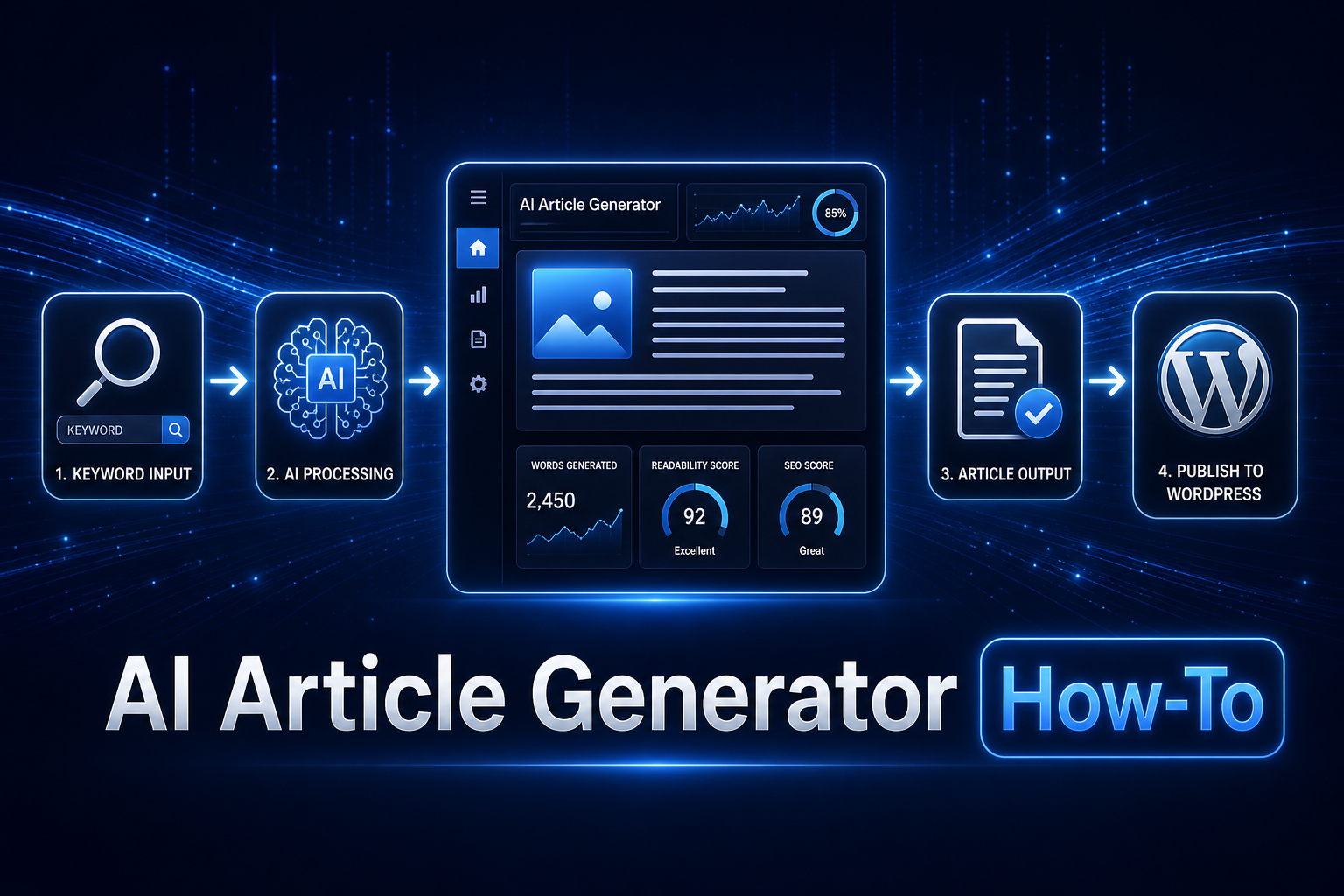
HERMESはAIを活用したブログ自動生成ツールです。キーワードを入力するだけで、SEOを意識した記事の構成・本文を自動で生成してくれます。
この記事では、HERMES登録から記事投稿まで、実際の画面の流れに沿って説明していきます。
HERMESを使ってブログ記事を自動生成する流れ
HERMESで記事を作成する全体の流れは以下の通りです。
| ステップ | 作業内容 | 所要時間 |
|---|---|---|
| 1 | HERMESに登録・初期設定 | 10〜20分 |
| 2 | キーワードを入力する | 2〜3分 |
| 3 | 記事の方向性を設定する | 5〜10分 |
| 4 | 自動生成を実行する | 5〜15分(AIが処理) |
| 5 | 生成された記事を確認・編集する | 15〜30分 |
| 6 | WordPressに投稿する | 5〜10分 |
1記事を生成・投稿するまで、慣れれば30〜60分程度で完結します。通常の記事執筆(3〜5時間)と比べると、大幅な時間短縮が実現できます。
HERMES登録・初期設定の手順
アカウント登録
- HERMES公式サイトにアクセスする
- 「無料登録」または「プランを選択」をクリック
- メールアドレス・パスワードを入力して登録
- 認証メールが届くので、リンクをクリックして認証完了
注意: HERMESは有料プランと無料トライアルがある場合があります。まず機能を試したい方は、無料トライアルから始めることをおすすめします。
WordPressとの連携設定
HERMESで生成した記事を直接WordPressに投稿できるよう、連携設定を行います。
設定に必要な情報:
| 必要情報 | 確認場所 |
|---|---|
| WordPressのURL | 自分のブログのURL |
| ユーザー名 | WordPress管理画面のログインID |
| アプリケーションパスワード | WordPress → ユーザー → プロフィール |
アプリケーションパスワードの取得方法:
- WordPress管理画面 → ユーザー → プロフィール
- ページ下部の「アプリケーションパスワード」を探す
- 任意の名前(例:HERMES)を入力
- 「新しいアプリケーションパスワードを追加」をクリック
- 表示されたパスワードをコピー(一度しか表示されないので注意)
注意: アプリケーションパスワードはWordPress 5.6以降で使える機能です。それ以前のバージョンでは別の連携方法が必要になります。
記事を自動生成するステップ
1. キーワードを入力する
HERMESのダッシュボードから「新しい記事を作成」を選択し、ターゲットキーワードを入力します。
キーワード入力のコツ:
- 検索ボリュームがある程度あるキーワードを選ぶ
- 競合が少ないロングテールキーワードがおすすめ
- 1つのキーワードに絞る(複数入力するとターゲットが分散する)
キーワード例:
– 「HERMES 使い方」(ツール解説系)
– 「副業 AI ブログ 始め方」(ハウツー系)
– 「SWELL 設定 初心者」(操作方法系)
注意: キーワードは読者が実際にGoogleで検索する言葉を選びましょう。自分が「このワードで検索して知りたい情報が得られたか」と考えて設定すると効果的です。
2. 記事の方向性を設定する
キーワードを入力したら、記事の方向性を設定します。
設定できる主な項目:
| 設定項目 | 内容 |
|---|---|
| 記事タイトル | AIが候補を提示する場合もある |
| 文章のトーン | 丁寧語・カジュアルなど |
| ターゲット読者 | 初心者向け・中級者向けなど |
| 記事の文字数 | 目標文字数を設定 |
| アフィリエイト商品 | 紹介したい商品を登録 |
ターゲット読者の設定が重要な理由:
同じテーマでも、「初心者向け」と「上級者向け」では内容が大きく変わります。HERMESでターゲットを明確にすることで、読者に合った内容の記事が生成されます。
3. 自動生成を実行する
設定が完了したら「生成開始」をクリックします。
AIが以下の要素を自動で生成します:
- 記事の見出し構成(H2・H3)
- 各見出しの本文
- リード文・まとめ
- FAQセクション
- 関連キーワードの自然な組み込み
生成にかかる時間は5〜15分程度です(記事の長さや設定によって変わります)。生成中は他の作業をしながら待てます。
注意: 生成中にページを閉じても処理は続いています。ダッシュボードに戻れば生成結果を確認できます。
4. 生成された記事を確認・編集する
記事の自動生成が完了したら、必ず内容を確認して編集を行います。
これはとても重要なステップです。AIが生成した記事には、以下のような問題が含まれることがあります。
よくある修正ポイント:
| 問題 | 対処方法 |
|---|---|
| 事実と異なる情報 | 正しい情報に修正する |
| 日本語が不自然な箇所 | 自然な文章に書き直す |
| 重複表現・冗長な文 | 削除または簡潔に書き直す |
| アフィリエイトリンクの未設定 | ASPから取得したリンクを挿入 |
| 独自の体験談がない | 実体験・具体例を追加する |
編集の目安時間: 15〜30分
記事全体を通して読み、不自然な箇所を修正しましょう。また、オリジナルの体験談や情報を追加することで、AI生成だけの記事との差別化ができます。
5. WordPressに投稿する
編集が完了したら、WordPressに投稿します。
HERMESからの直接投稿(連携設定済みの場合):
- 記事編集画面で「WordPressに投稿」をクリック
- 投稿ステータスを選択(下書き・即時公開)
- カテゴリ・タグを設定
- アイキャッチ画像を設定
- 「投稿する」をクリック
手動でコピー&ペーストする場合:
HERMESの記事をコピーして、WordPressのグーテンベルクエディターに貼り付けます。HTMLで出力されている場合は「コードエディター」に貼り付けると書式が崩れにくいです。
HERMESで効率よく使うためのコツ
HERMESを使い続けてきた経験から、効率よく記事を量産するためのコツを紹介します。
コツ1: キーワードをまとめてリストアップしておく
記事を作るたびにキーワードを考えていると時間がかかります。あらかじめ20〜30個のキーワードをリスト化しておき、順番に生成していくと効率的です。
キーワードリサーチには以下のツールが使えます:
– Googleキーワードプランナー(無料)
– ラッコキーワード(無料)
– Ahrefs・SEMrush(有料・高機能)
コツ2: テンプレートを作っておく
HERMESの設定(トーン・ターゲット・文字数など)をテンプレートとして保存しておくと、毎回設定する手間が省けます。
コツ3: 生成後の編集ルールを決める
毎回同じ品質チェックができるよう、編集チェックリストを作っておくと便利です。
編集チェックリスト例:
– [ ] 事実確認(数字・固有名詞)
– [ ] リード文の書き直し(個性を出す)
– [ ] アフィリエイトリンクの挿入
– [ ] アイキャッチ画像の設定
– [ ] メタディスクリプションの設定
注意点:自動生成に頼りすぎないために
HERMESはとても便利なツールですが、自動生成だけに頼ることはおすすめしません。
理由を以下にまとめます。
理由1: Googleはオリジナルコンテンツを評価する
Googleのアルゴリズムは、ユーザーに価値を提供するオリジナルコンテンツを評価します。AIが生成した内容だけでは、類似の記事が多く埋もれてしまうリスクがあります。
理由2: 事実誤認が含まれることがある
AIは学習データをもとに文章を生成するため、古い情報や誤った情報が含まれることがあります。特に価格・法律・医療・金融などの情報は、必ず最新情報を確認して修正してください。
理由3: 読者との信頼関係が築きにくい
独自の体験談や意見がない記事は、読者に「どこにでもある情報」と感じられてしまいます。自分の言葉や経験を加えることで、読者との信頼関係が生まれます。
HERMESの正しい使い方: AIで「記事の骨格と下書き」を作り、人間が「情報確認・体験談追加・文章の磨き」を行うハイブリッド型がベストです。
詳しくはブログ自動化の全体像について [[記事9_ブログ自動化]] をご覧ください。
よくある質問(FAQ)
Q. HERMESは無料で使えますか?
HERMESにはプランによって無料トライアルや有料プランがあります。まず公式サイトで最新のプラン情報を確認することをおすすめします。
Q. HERMESで生成した記事をそのまま公開してもいいですか?
そのままの公開は推奨しません。事実確認・文章の自然さ・アフィリエイトリンクの設定・オリジナル情報の追加など、必ず編集を行ってから公開しましょう。
Q. HERMESで生成できる記事の文字数はどれくらいですか?
設定によって異なりますが、2,000〜5,000字程度の記事を生成できます。プランによって上限が異なるため、公式サイトで確認してください。
Q. SEOに強い記事を生成できますか?
HERMESはSEOを意識した構成・見出し・本文を生成するよう設計されています。ただし、最終的なSEO評価は記事の内容・被リンク・サイト全体の評価など多くの要素に依存します。
Q. HERMESはWordPress以外にも投稿できますか?
連携できるサービスはHERMESのプランやバージョンによって異なります。詳しくは公式サイトのドキュメントを確認してください。
Q. HERMESの評判・口コミはどうですか?
HERMESの評判については [[記事13_HERMES評判]] で詳しく解説しています。あわせて参考にしてください。
まとめ
HERMESの使い方を整理します。
- 登録・初期設定: WordPressとの連携設定を最初に行う
- キーワード入力: ロングテールキーワードを事前にリスト化しておくと効率的
- 方向性設定: ターゲット読者・トーン・文字数を明確にする
- 自動生成: 5〜15分でAIが記事の骨格と本文を生成
- 編集: 事実確認・体験談追加・リンク挿入など必ず編集を行う
- 投稿: 直接投稿またはコピー&ペーストでWordPressに掲載
HERMESを上手く活用することで、記事作成の時間を大幅に短縮しながら、ブログの記事数を増やすことができます。
ただし、AIに全て任せるのではなく、「下書き生成ツール」として活用し、人間がブラッシュアップする形が理想です。
HERMESの詳細については [[記事5_HERMESとは]] もあわせてご覧ください。
最終更新:2026年6月24日
カテゴリ:ブログ自動化・HERMES活用
→ 関連記事: Zapierでブログ作業を自動化する方法【2026年版】WordPress連携の基本
関連情報
Claude Code・Codex・Obsidianを組み合わせて、AIに会社のノウハウを蓄積させる「AIカンパニーナレッジ術」という考え方もあります。詳しくはこちらの紹介ページで解説しています。







コメント