
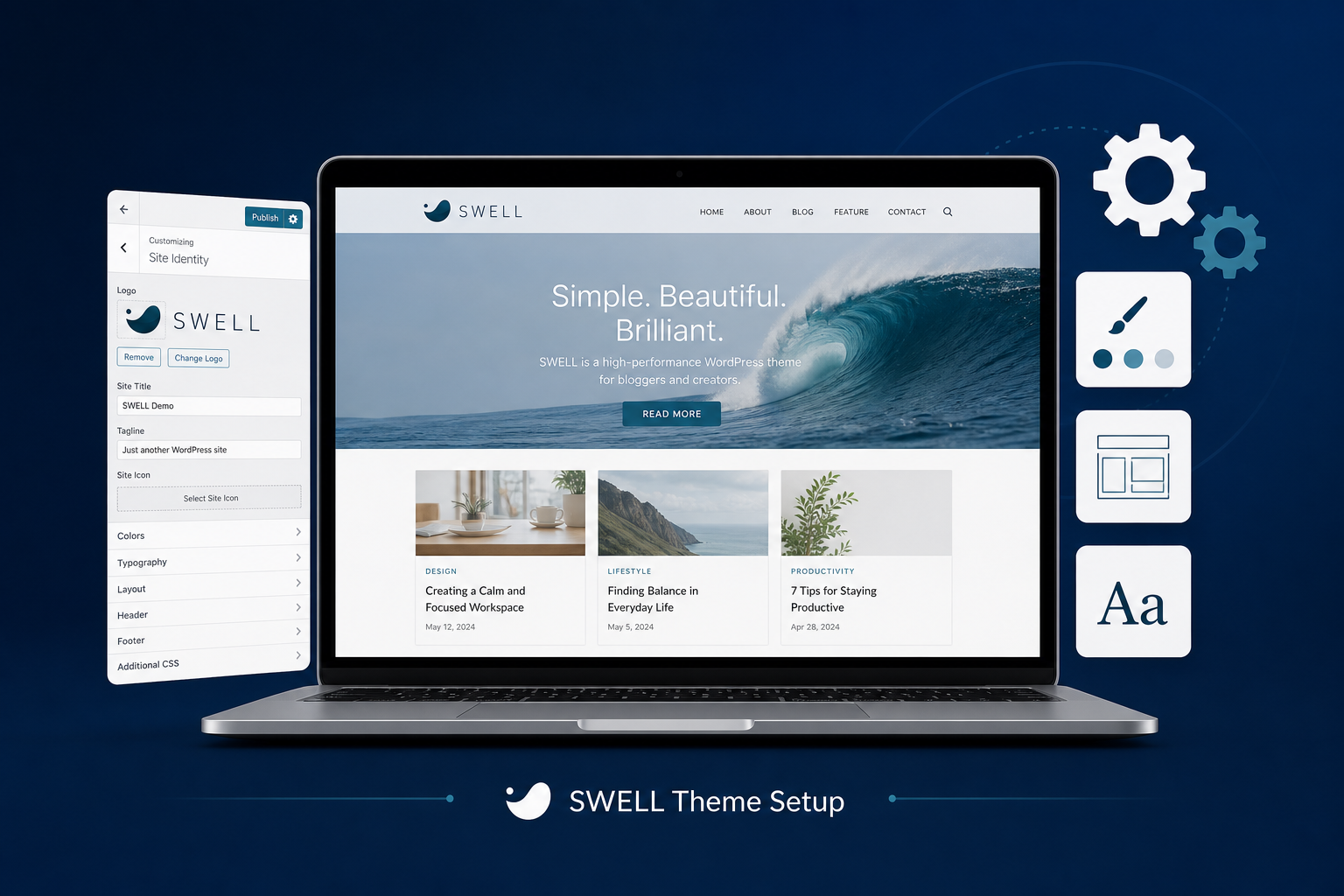
「SWELLを購入したけど、設定の仕方がよくわからない」
そう感じていませんか?
SWELLは機能が豊富なテーマなので、最初は設定項目の多さに戸惑う方も多いです。でも、基本の設定さえ押さえれば、初心者でも簡単にプロ並みのブログが作れます。
この記事では、SWELLのインストールから基本設定・カスタマイズまでを、順番に丁寧に解説します。
SWELLをインストールしたら最初にやること
SWELLを購入すると、以下のファイルが手に入ります。
swell-child.zip(子テーマ)swell-x.x.x.zip(親テーマ)
注意: SWELLは必ず「子テーマ」を有効化して使います。親テーマを直接カスタマイズすると、アップデート時に変更内容が消えてしまいます。
インストールの大まかな流れは以下の通りです。
- 親テーマ・子テーマをWordPressにアップロード
- 子テーマを有効化する
- SWELLのアカウント認証を行う
- カスタマイザーで基本設定をする
それでは順番に説明していきます。
SWELLの基本設定手順(ステップごとに解説)
1. 子テーマのインストール
設定場所: 管理画面 → 外観 → テーマ → 新しいテーマを追加
手順は以下の通りです。
- 「テーマのアップロード」をクリック
swell-child.zipを選択してアップロード- 「インストール」をクリック
- 続けて親テーマ(
swell-x.x.x.zip)も同じようにアップロード
注意: アップロードする順番は「子テーマ → 親テーマ」の順でも「親テーマ → 子テーマ」の順でも問題ありません。ただし有効化するのは必ず子テーマにしてください。
2. SWELLの有効化
インストールが完了したら、子テーマを有効化します。
- テーマ一覧から「SWELL Child」を探す
- 「有効化」をクリック
有効化すると、サイトのデザインがSWELLに切り替わります。この時点では設定が完了していないので、デフォルトのデザインが表示されます。
3. SWELLのアカウント認証
SWELLを使うには、購入者向けのアカウント認証が必要です。認証を行わないと一部の機能が制限されます。
設定場所: 管理画面 → SWELL設定 → アカウント連携
手順:
- SWELL公式サイトでユーザー登録を行う
- 購入メールのライセンスキーを確認する
- WordPressの「SWELL設定 → アカウント連携」にライセンスキーを入力
- 認証完了
認証が完了すると、SWELLの全機能が使えるようになります。また、テーマの自動アップデートも有効になります。
4. カスタマイザーの基本設定
カスタマイザーは、SWELLのデザインをリアルタイムで確認しながら変更できる機能です。
設定場所: 管理画面 → 外観 → カスタマイズ
最初に設定しておくべき項目:
| 設定カテゴリ | 設定内容 |
|---|---|
| サイト基本情報 | サイトタイトル・キャッチフレーズ |
| サイトカラー | メインカラー・テキストカラー |
| フォント | 文字サイズ・フォント種類 |
| Google Analytics | 測定IDの入力 |
サイトカラーの選び方:
ブログのテーマカラーは、コンセプトに合ったものを選びましょう。
| ジャンル | おすすめカラー |
|---|---|
| ビジネス・副業 | ネイビー・グレー・ダークブルー |
| 美容・ライフスタイル | ピンク・ベージュ・ラベンダー |
| 旅行・アウトドア | グリーン・アース系 |
| テクノロジー | ブルー・ブラック |
5. ヘッダー・フッターの設定
ヘッダーは読者が最初に目にする部分です。ここを整えるだけで、サイトの印象が大きく変わります。
設定場所: カスタマイザー → ヘッダー
ヘッダーで設定すべき項目:
- ロゴ画像のアップロード(なければサイトタイトルのテキスト表示でOK)
- ヘッダーのレイアウト(中央揃え・左揃えなど)
- グローバルナビゲーション(メニューの設定)
メニューの作り方:
- 管理画面 → 外観 → メニュー
- 新しいメニューを作成
- 表示させたいページ・カテゴリを追加
- メニューの位置に「ヘッダーナビ」を選択
フッターにはプロフィール・プライバシーポリシー・お問い合わせへのリンクを入れておくと、読者の信頼感が増します。
6. トップページの設定
SWELLでは、トップページのレイアウトを自由に設定できます。
設定場所: カスタマイザー → トップページ
代表的なトップページのレイアウト:
| レイアウト | 特徴 |
|---|---|
| 最新記事一覧 | シンプルで使いやすい |
| カテゴリごとに表示 | 記事数が増えてから活用 |
| 固定ページ(ランディングページ型) | ブランディングに重点を置く場合 |
ブログ初心者は「最新記事一覧」または「カテゴリごとに表示」がおすすめです。記事数が増えてきたら、カテゴリ別に表示するレイアウトに切り替えるとより見やすくなります。
7. 記事の装飾設定
SWELLは記事を装飾するための便利な機能が豊富です。設定しておくと、記事作成が格段にラクになります。
設定場所: 管理画面 → SWELL設定 → エディター
おすすめの装飾設定:
| 機能 | 用途 |
|---|---|
| ふきだし | キャラクターを使った会話形式の表現 |
| ボックス | 重要な情報を囲んで目立たせる |
| 目次 | 自動で見出しから目次を生成 |
| 関連記事ブロック | 記事内に関連記事を表示 |
目次の自動生成:
SWELLでは、H2・H3などの見出しを使うと自動的に目次が生成されます。目次の表示設定はカスタマイザーから調整できます。
SWELLで使えるおすすめ機能3つ
SWELLには数多くの機能がありますが、特に初心者におすすめの機能を3つ紹介します。
機能1: 「ふきだし」ブロック
キャラクター(アイコン画像)と一緒にセリフを表示できる機能です。
読者が自分ごととして読みやすくなり、記事の離脱率を下げる効果があります。会話形式の説明が自然に作れるため、多くのブロガーが活用しています。
設定方法: SWELL設定 → ふきだし → キャラクター登録
機能2: 「ランキング」ブロック
商品や記事をランキング形式で表示できるブロックです。
アフィリエイト記事では「おすすめTOP3」などのランキング表示が有効です。CTAボタンも設置しやすく、収益化に直結する機能です。
機能3: 「広告タグ」機能
アフィリエイトのリンクを管理できる機能です。
ASPのURLが変わったときも、広告タグの設定を変更するだけで全記事のリンクを一括更新できます。記事数が増えてきたときに特に重宝します。
SWELLの設定でよくある疑問
Q. SWELLのアップデートはどうやって行うの?
アカウント認証が完了していれば、管理画面の「更新」から自動でアップデートできます。アップデート前にバックアップを取っておくと安心です。
Q. カスタマイザーの変更が反映されない
ブラウザのキャッシュが原因のことが多いです。Ctrl+F5(MacはCmd+Shift+R)でキャッシュをクリアして再度確認してください。
Q. ロゴ画像のサイズはどうすればいい?
推奨サイズは横幅250px〜500px、縦幅は横幅の1/3〜1/2が目安です。背景が透過のPNG形式で作成すると、どんなヘッダーカラーにも馴染みます。
Q. SWELLとCocoonはどっちがいい?
収益化を目指すならSWELLがおすすめです。Cocoonは無料で使えますが、機能・デザイン面でSWELLに劣る部分があります。詳しくは [[記事4_SWELL評判]] を参照してください。
よくある質問(FAQ)
Q. 子テーマと親テーマの違いは何ですか?
親テーマがSWELLの本体で、子テーマはカスタマイズを行うための入れ物です。子テーマを使うことで、テーマをアップデートしても独自のカスタマイズが消えません。必ず子テーマを有効化して使いましょう。
Q. SWELLの設定でつまずいたときはどうすればいい?
SWELL公式サイトには詳細なドキュメントと動画解説があります。また、SWELLのユーザーコミュニティも活発なので、検索すると多くの情報が見つかります。
Q. カスタマイザーの変更をプレビューで確認できますか?
はい、カスタマイザーは変更内容をリアルタイムでプレビューしながら確認できます。「公開」ボタンを押すまでは実際のサイトには反映されないので、安心して試せます。
Q. SWELLはスマートフォン表示に対応していますか?
はい、SWELLはレスポンシブデザインに対応しており、スマートフォン・タブレット・PCすべての画面サイズで見やすく表示されます。
Q. WordPressの初期設定は先に終わらせるべきですか?
はい、SWELLの設定を始める前に、WordPressの基本的な初期設定を終わらせておくことをおすすめします。詳しくは [[16_WordPress初期設定]] を参照してください。
まとめ
SWELLの基本設定手順をまとめます。
- 子テーマのインストール: 親テーマと子テーマをアップロードし、子テーマを有効化する
- アカウント認証: ライセンスキーを入力して全機能を解放する
- カスタマイザー設定: サイトカラー・フォント・Analytics IDを設定する
- ヘッダー・フッター設定: ロゴ・メニューを整える
- トップページ設定: 最新記事一覧またはカテゴリ別表示がおすすめ
- 記事装飾設定: ふきだし・ボックス・目次などを活用する
SWELLは最初の設定さえ終わらせれば、あとは快適に使えます。設定に時間をかけすぎず、まずは記事を書き始めることが大切です。
次は必須プラグインの設定に進みましょう。詳しくは [[記事22_プラグインおすすめ]] を参考にしてください。
最終更新:2026年6月24日
カテゴリ:WordPress設定・運営
関連情報
買い切り・複数サイト対応のWordPressテーマ「SWELL」についての詳細はこちらの紹介ページでまとめています。




コメント