この記事でわかること
- WordPressブログを始めるために必要なもの3つ
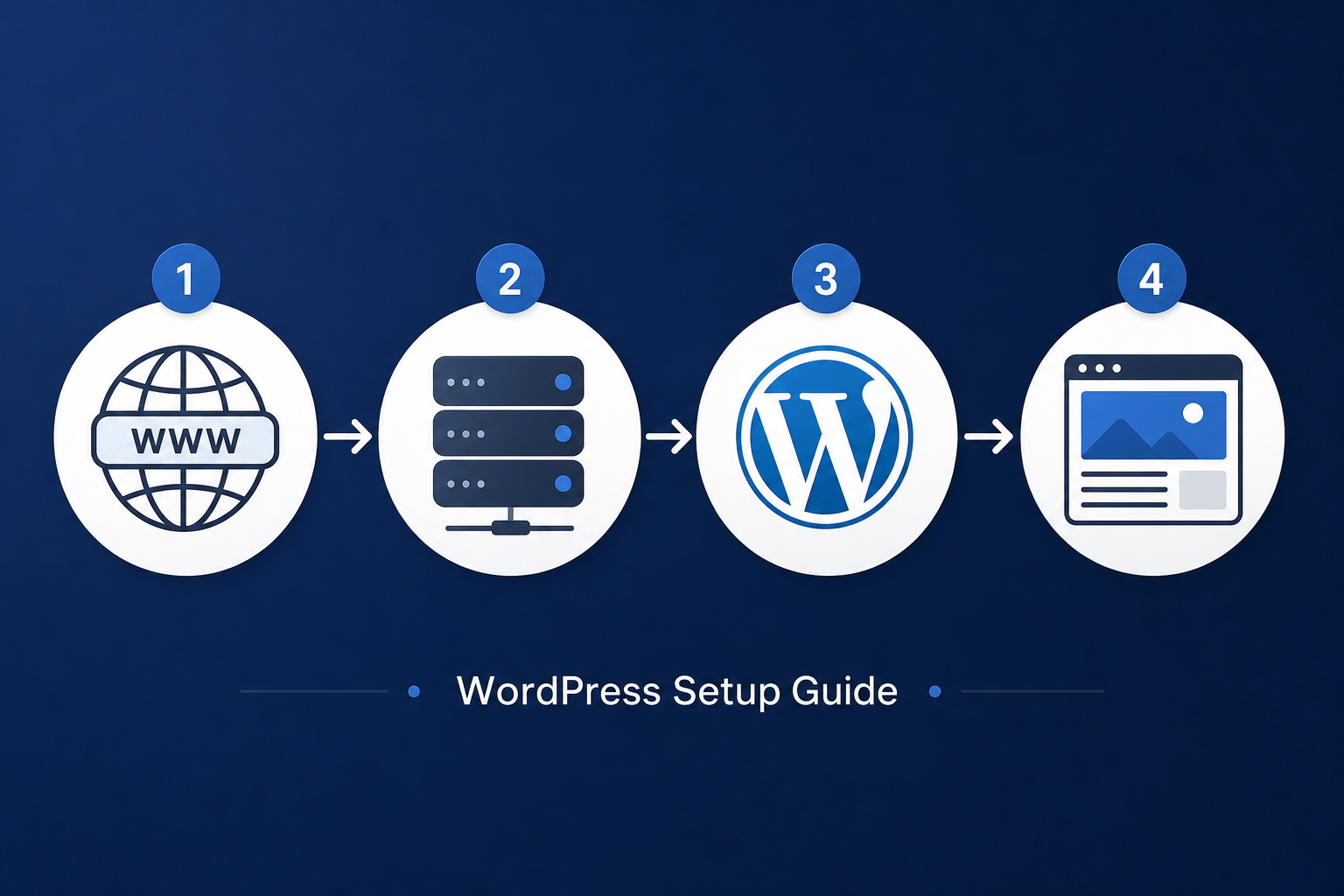
- サーバー契約からテーマ設定までの7ステップの具体的な手順
- ドメインとサーバーの紐付け(ネームサーバー設定)の方法
- SSL設定・テーマ選びなど、公開前に押さえるポイント
- WordPress完成後にやるべき初期設定
「WordPressってどうやって作るの?難しそうで不安…」
そう感じている方でも、手順通りに進めれば問題なく作れます。難しいコードを書く必要はまったくありません。
この記事では、WordPressブログを始めるための手順を7ステップで解説します。初心者でも迷わないよう、各ステップで何をするかを具体的に説明します。
WordPressブログを作るために必要なもの
始める前に、全体の流れを把握しておきましょう。
| 必要なもの | 役割 | 費用目安 |
|---|---|---|
| レンタルサーバー | ブログのデータを置く場所 | 月額500〜1,500円前後 |
| 独自ドメイン | ブログのURL(住所) | 年額1,000〜2,000円前後 |
| WordPressテーマ | ブログのデザイン | 無料〜17,600円(有料) |
この3つを用意すれば、WordPressブログは完成します。
全体の流れ(7ステップ)
Step 1:レンタルサーバーを契約する
Step 2:独自ドメインを取得する
Step 3:ドメインとサーバーを紐付ける
Step 4:WordPressをインストールする
Step 5:SSL(https化)を設定する
Step 6:WordPressにログインする
Step 7:テーマを設定する
一つひとつ手順を追えば、初心者でも確実に作れます。順番に進めていきましょう。
Step 1:レンタルサーバーを契約する
最初にやることは、レンタルサーバーの契約です。レンタルサーバーはブログのデータを保存しておく場所です。サーバーがないとブログを公開できないため、最初に用意します。
サーバー選びの基準
初心者がWordPressブログを始める場合、以下の点を確認して選びましょう。
| 確認ポイント | 理由 |
|---|---|
| WordPressのワンクリックインストール対応 | 手動設定が不要になる |
| 表示速度が速い | SEOに有利・読者が快適に読める |
| サポートが充実している | つまずいたときに相談できる |
| 独自ドメインの無料取得ができる | コストを抑えられる |
どのサーバーを選べばよいか迷ったら「【2026年版】レンタルサーバーおすすめ比較5選!初心者向けに選び方を解説」をご覧ください。初心者向けに5つのサーバーを比較しています。
サーバー申し込みの流れ(共通手順)
- 各サーバーの公式サイトにアクセスする
- 希望のプランを選ぶ(初心者はスタンダード・ベーシックプランで十分)
- アカウント情報・支払い情報を入力する
- 申し込み完了メールを受け取る
申し込みはほとんどのサーバーで10分前後で完了します。
Step 2:独自ドメインを取得する
次に、ブログのURL(住所)となる独自ドメインを取得します。独自ドメインとは「yourblog.com」のような、世界に一つだけの自分専用のURLです。
ドメイン取得のポイント
| ポイント | 内容 |
|---|---|
| サーバーとセットで取得する | 多くのサーバーが無料ドメインを提供している |
| 覚えやすい名前にする | ブランド名・テーマに合わせる |
| .com か .net を選ぶ | 信頼性が高く一般的 |
| 短めにする | 長すぎると覚えてもらいにくい |
注意点:一度取得したドメインは変更できません。後悔しないよう、ブログのテーマに合った名前を慎重に決めましょう。
サーバーと同時に取得するのがおすすめ
エックスサーバー・ConoHa WINGなどの主要サーバーでは、サーバー申し込みと同時にドメインを無料で取得できるキャンペーンを実施していることがあります。別々に取得するよりコストを抑えられるため、セットで取得するのがおすすめです。
Step 3:ドメインとサーバーを紐付ける
ドメインとサーバーを取得したら、両者を紐付ける設定をします。この作業は「ネームサーバー(DNS)の設定」と呼ばれます。難しく聞こえますが、手順通りに進めれば問題ありません。
ネームサーバー設定の流れ
サーバーとドメインを同じ会社で取得した場合:多くの場合、自動で紐付けが完了しているため、この手順は不要です。
別々の会社で取得した場合:以下の手順で設定します。
- サーバーの管理画面でネームサーバーのアドレスを確認する
- 例:ns1.example.com / ns2.example.com(サーバーによって異なる)
- ドメインの管理画面にログインする
- ネームサーバーの設定欄に、サーバーのアドレスを入力する
- 設定を保存する
反映には時間がかかる場合があります:ネームサーバーの変更は、反映まで数時間〜最大72時間かかることがあります。設定後はしばらく待ちましょう。
Step 4:WordPressをインストールする
サーバーとドメインの紐付けが完了したら、WordPressをインストールします。主要なレンタルサーバーでは「ワンクリックインストール」機能があるため、難しい操作は必要ありません。
ワンクリックインストールの手順
- サーバーの管理画面にログインする
- 「WordPress簡単インストール」または「クイックスタート」などのメニューを探す
- インストール先のドメインを選択する
- 以下の情報を入力する
| 入力項目 | 内容 |
|---|---|
| サイトのタイトル | ブログ名(後から変更可能) |
| ユーザー名 | WordPressログイン用のID |
| パスワード | 推測されにくい強固なもの |
| メールアドレス | 通知の受け取り先 |
- 「インストール」ボタンをクリックする
- 完了メッセージが表示されたらインストール成功
ユーザー名とパスワードは必ずメモしておきましょう。WordPressにログインする際に必要です。
Step 5:SSL(https化)を設定する
WordPressをインストールしたら、次にSSL設定(https化)を行います。SSLとは、通信を暗号化してサイトのセキュリティを高める仕組みです。http:// で始まるURLをhttps://に変えることで、読者が安心してブログを閲覧できるようになります。
SSL設定が必要な理由
| 理由 | 内容 |
|---|---|
| セキュリティ強化 | 通信が暗号化され、情報漏洩を防ぐ |
| SEOに有利 | Googleがhttpsサイトを優遇している |
| 読者の信頼感 | ブラウザの「鍵マーク」が表示される |
SSL設定の手順
多くのレンタルサーバーでは、管理画面から無料SSLを有効にできます。
- サーバーの管理画面にログインする
- 「SSL設定」または「無料SSL」のメニューを開く
- 対象ドメインのSSLを「ON」にする
- 反映まで数分〜数時間待つ
SSL設定が完了したら、WordPressの管理画面でもURLをhttps://に変更します。
WordPress管理画面でのURL変更手順
- WordPress管理画面(https://あなたのドメイン/wp-admin)にログインする
- 「設定」→「一般」を開く
- 「WordPressアドレス」と「サイトアドレス」の両方をhttps://に変更する
- 「変更を保存」をクリックする
Step 6:WordPressにログインする
設定が完了したら、WordPressの管理画面にログインしましょう。ブラウザのアドレスバーに「https://あなたのドメイン名/wp-admin」を入力します。Step 4で設定したユーザー名とパスワードを入力してログインします。
管理画面の主要メニュー
| メニュー | 役割 |
|---|---|
| 投稿 | ブログ記事の作成・管理 |
| 固定ページ | プロフィール・お問い合わせページの作成 |
| 外観 | テーマの設定・カスタマイズ |
| プラグイン | 機能を追加するツールの管理 |
| 設定 | サイト全体の基本設定 |
Step 7:テーマを設定する
WordPressにログインしたら、最後にテーマ(デザインテンプレート)を設定します。テーマを変えるだけで、ブログの見た目が大きく変わります。
テーマの種類
| 種類 | 特徴 | 代表例 |
|---|---|---|
| 無料テーマ | 費用0円で使える | Cocoon、Lightning |
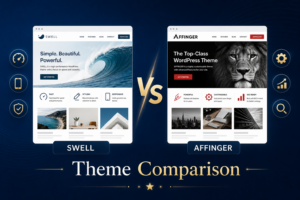
| 有料テーマ | デザイン・機能が充実・SEO対策済み | SWELL、AFFINGER、THE THOR |
ブログ収益化を目指すなら有料テーマがおすすめな理由
無料テーマでも始めることはできますが、有料テーマには以下の利点があります。
- SEO対策が最初から施されている
- 表示速度が最適化されている
- デザインのカスタマイズがしやすい
- サポートがある
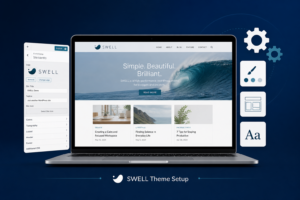
このブログではWordPressテーマ「SWELL」を使用しています。使いやすさ・表示速度・SEO対策のバランスが取れており、初心者から上級者まで対応しています。
SWELLの詳しい評判・使い心地は「SWELLの評判・口コミは?実際に使って分かったメリット・デメリット」でまとめています。
テーマのインストール手順(有料テーマの場合)
- テーマの公式サイトでテーマファイル(.zip)を購入・ダウンロードする
- WordPress管理画面の「外観」→「テーマ」を開く
- 「新しいテーマを追加」→「テーマのアップロード」をクリックする
- ダウンロードした.zipファイルを選択してアップロードする
- 「有効化」をクリックする
これでテーマの設定は完了です。
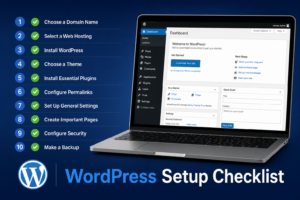
WordPress設定完了後にやること
WordPressが立ち上がったら、次は初期設定を行います。
| 設定項目 | 内容 |
|---|---|
| パーマリンク設定 | 記事URLの形式を決める |
| プラグインの導入 | SEO・セキュリティ・バックアップなど |
| プロフィール設定 | 著者情報の入力 |
| お問い合わせページの作成 | 読者からの問い合わせ窓口を設置 |
| Googleアナリティクス連携 | アクセス解析の設定 |
| Googleサーチコンソール連携 | 検索パフォーマンスの確認 |
これらの詳しい設定手順は「【初心者向け】WordPressの初期設定でやること10選」でまとめています。
よくある質問(FAQ)
Q. WordPressは無料で使えますか?
WordPress本体の利用は無料です。ただし、使用するにはレンタルサーバーと独自ドメインが必要で、これらは有料(月額500〜1,500円程度)です。テーマも有料のものを選ぶ場合は別途費用がかかります。
Q. スマホだけでWordPressブログは作れますか?
スマホでも操作は可能ですが、初期設定や記事の作成はパソコンの方がやりやすいです。セットアップはパソコンで行い、記事の更新はスマホのアプリから行うという使い分けをしている方も多いです。
Q. WordPressとアメブロ・はてなブログの違いは?
アメブロ・はてなブログは無料で始められる一方、デザインのカスタマイズやアフィリエイトに制限があります。WordPressは自由度が高く、収益化に向いています。ブログで副業収入を目指すなら、WordPressを選ぶ方が長期的に有利です。
Q. どのレンタルサーバーを選べばいいですか?
初心者には、WordPressのワンクリックインストールに対応していて、表示速度が速いサーバーがおすすめです。詳しくは「【2026年版】レンタルサーバーおすすめ比較5選!初心者向けに選び方を解説」をご覧ください。
Q. テーマは後から変更できますか?
変更できますが、テーマを変えるとデザインが崩れたり、設定をやり直す必要が生じる場合があります。最初から使い続けるテーマを選ぶのがおすすめです。
関連情報
キーワードを設定するだけで記事の企画・執筆・投稿までを自動化する「AIブログくんGOLD」というツールもあります。まずは3記事無料で試せます。詳しくはこちらの紹介ページで解説しています。
まとめ:7ステップでWordPressブログは完成する
この記事では、WordPressブログを始める7ステップを解説しました。手順をもう一度おさらいします。
難しいコードを書く作業はなく、手順通りに進めれば初心者でも完成できます。
WordPressが完成したら、次は初期設定を済ませて記事を書き始めましょう。
→ 「【初心者向け】WordPressの初期設定でやること10選」で、立ち上げ後にやるべき設定をまとめています。
最終更新:2026年7月3日
カテゴリ:WordPress設定・運営

コメント