
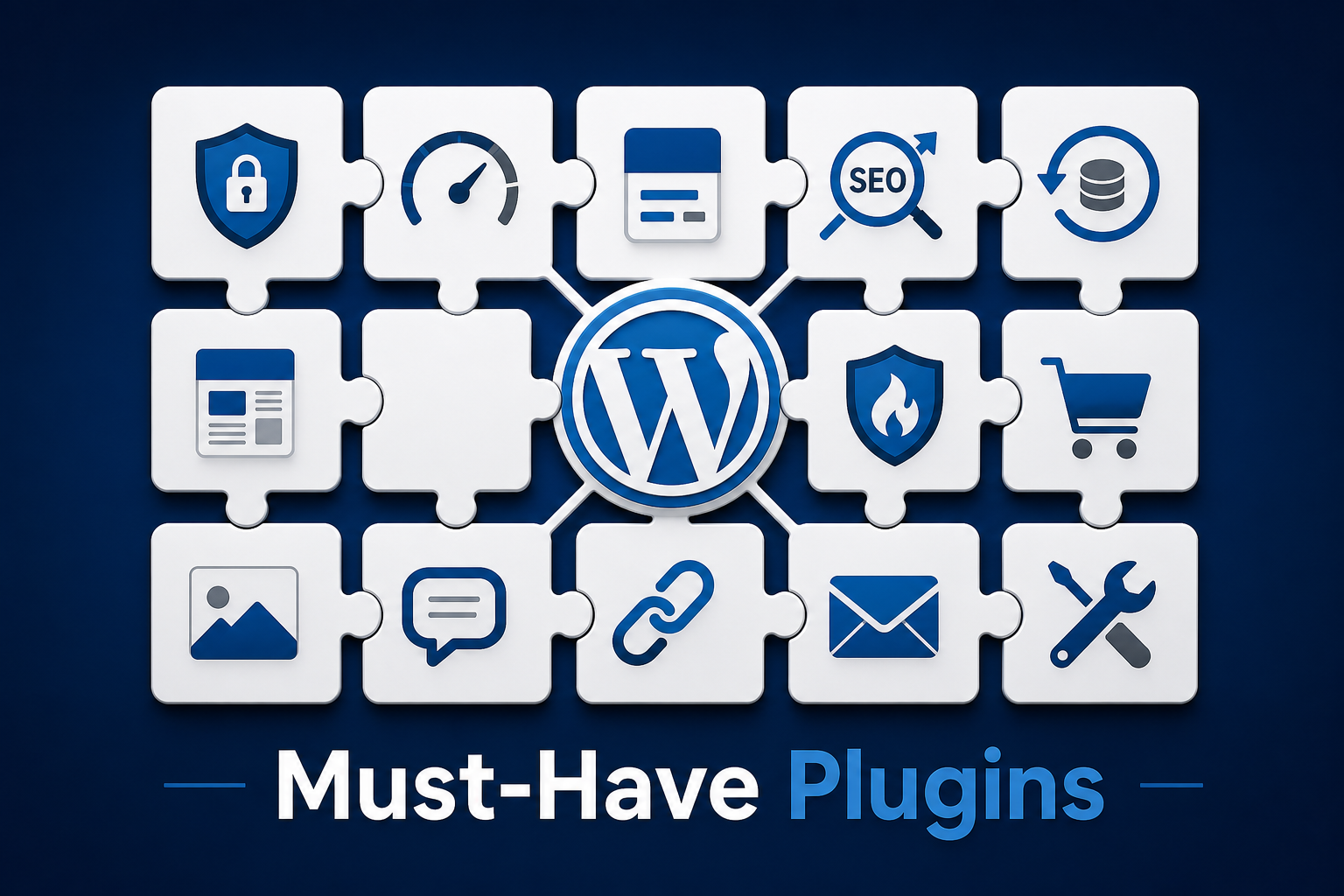
「WordPressを始めたけど、プラグインは何を入れればいいの?」
WordPressを立ち上げたばかりのときに、誰もがこの疑問を持ちます。
プラグインは便利ですが、入れすぎると逆にサイトが重くなることも。
この記事でわかること:
- WordPressプラグインとは何か(基本の説明)
- 初心者が最初に入れるべき必須プラグイン10選
- 各プラグインの役割と設定のポイント
- 入れすぎ注意!表示速度との関係
余計なプラグインを入れず、必要なものだけを正しく使うことが大切です。
この記事を参考に、最初から正しいプラグイン環境を整えましょう。
WordPressプラグインとは?
WordPressプラグインとは、WordPress本体に機能を追加するための拡張ツールです。
スマホにアプリをインストールするイメージに近いです。
例えば「SEO対策をしたい」「スパムコメントを防ぎたい」「サイトを高速化したい」
といった目的に応じて、プラグインをインストールすることで機能が追加されます。
WordPressには、世界中で50,000種類以上のプラグインが公開されています。
無料で使えるものも多く、初心者でも簡単に導入できます。
注意:プラグインは便利な反面、入れすぎるとサイトが重くなったり、
プラグイン同士が干渉してエラーが起きることもあります。
「必要なものだけを入れる」が鉄則です。
WordPressの始め方については [[記事3:WordPress始め方]] を、
初期設定については [[記事16:WordPress初期設定]] を参考にしてください。
必須プラグイン10選の一覧表
まず全体を一覧で確認しましょう。
| # | プラグイン名 | 用途 | 無料/有料 |
|---|---|---|---|
| 1 | SEO SIMPLE PACK | SEO対策(メタ情報設定) | 無料 |
| 2 | XML Sitemap & Google News | サイトマップ生成 | 無料 |
| 3 | WP Multibyte Patch | 日本語文字化け防止 | 無料 |
| 4 | Contact Form 7 | お問い合わせフォーム | 無料 |
| 5 | BackWPup | 自動バックアップ | 無料(有料版あり) |
| 6 | Akismet Anti-Spam | スパムコメント対策 | 無料(有料版あり) |
| 7 | WP Super Cache | ページキャッシュ・速度改善 | 無料 |
| 8 | Table of Contents Plus | 目次の自動生成 | 無料 |
| 9 | EWWW Image Optimizer | 画像の自動圧縮 | 無料(有料版あり) |
| 10 | Google Site Kit | Googleツール連携 | 無料 |
では、それぞれを詳しく解説します。
1. SEO SIMPLE PACK(SEO対策)
役割:各ページのSEO設定(メタタイトル・メタディスクリプション・OGPタグ)を管理するプラグインです。
SEOとは「Googleに記事を正しく評価してもらうための設定」です。
このプラグインがあると、各記事に検索エンジン向けの説明文を個別に設定できます。
設定のポイント:
- インストール後、管理画面の「SEO PACK」から基本設定を行う
- 各記事の編集画面に「SEO設定」欄が追加される
- メタディスクリプション(120〜160字)を各記事に設定しよう
メモ:Yoast SEOやAll in One SEOとの併用は不要です。
SEO対策プラグインは1つだけで十分です。
2. XML Sitemap & Google News(サイトマップ)
役割:Googleに「このサイトにどんなページがあるか」を伝えるサイトマップを自動生成するプラグインです。
サイトマップを送ることで、Googleがページをより早く発見・インデックス(収録)してくれます。
特に記事を公開したばかりのときに効果があります。
設定のポイント:
- インストール・有効化すると自動でサイトマップが生成される
- Googleサーチコンソールにサイトマップを送信する
- サイトマップのURLは「https://(あなたのサイト)/sitemap.xml」
サーチコンソールの設定方法は [[記事29:サーチコンソール]] で詳しく解説しています。
3. WP Multibyte Patch(日本語対応)
役割:WordPress本体の日本語処理の不具合を修正するプラグインです。
WordPressは英語圏向けに作られています。
そのため日本語の文字数カウント・検索・文字列処理などで不具合が起きることがあります。
このプラグインを入れるだけで、こうした問題を自動的に解決してくれます。
設定のポイント:
- インストール・有効化するだけでOK
- 特別な設定は不要
日本語サイトを運営するなら必須のプラグインです。
4. Contact Form 7(お問い合わせフォーム)
役割:サイトにお問い合わせフォームを設置できるプラグインです。
ブログを運営するにあたって、読者や企業からの連絡窓口は必要です。
Contact Form 7を使えば、簡単にメール受信フォームを作れます。
設定のポイント:
- インストール後「お問い合わせ」メニューから設定する
- 生成されたショートコードをWordPressの固定ページに貼り付ける
- 受信メールアドレスの確認を忘れずに
注意:スパムメール対策として、reCAPTCHA(v3)との連携設定を推奨します。
5. BackWPup(バックアップ)
役割:WordPressのデータ(記事・画像・データベース)を定期的に自動バックアップするプラグインです。
ブログのデータが突然消えてしまうことは、稀ですが起こりえます。
レンタルサーバーのバックアップだけに頼らず、プラグインでも定期バックアップをとることをおすすめします。
設定のポイント:
- 「ジョブ」を設定して、週1回自動バックアップを行う
- バックアップの保存先はDropboxやGoogle Driveと連携できる
- 容量に注意しながら古いバックアップを定期的に削除する
6. Akismet Anti-Spam(スパム対策)
役割:コメント欄に届くスパム(迷惑投稿)を自動的にフィルタリングするプラグインです。
WordPressのコメント機能を有効にしていると、大量のスパムコメントが届くことがあります。
このプラグインを使えば、自動的に検出・削除してくれます。
設定のポイント:
- WordPressインストール時から最初から同梱されている(デフォルト)
- APIキーの取得(無料)が必要
- 個人・非商用ブログは無料で利用できる
7. WP Super Cache(表示速度改善)
役割:ページのキャッシュを生成して、サイトの表示速度を向上させるプラグインです。
表示速度はSEOにも影響します。
Googleはページ速度を評価指標の1つとしているためです。
このプラグインを入れると、静的HTMLファイルのキャッシュを生成して高速表示を実現します。
設定のポイント:
- インストール後、「キャッシュを有効にする」をオンにする
- 設定画面の「シンプル」モードから始めるのがおすすめ
- テーマやプラグインを更新したらキャッシュを削除しよう
8. Table of Contents Plus(目次生成)
役割:記事内の見出しから、自動で目次を生成するプラグインです。
目次があると読者が記事を読みやすくなります。
また、Googleの検索結果にジャンプリンクとして表示されることもあり、SEO上も効果的です。
設定のポイント:
- インストール後「設定 → TOC+」から表示条件を設定する
- 見出しが4つ以上ある記事に自動で目次を挿入できる
- ショートコード「[toc]」で任意の場所に目次を挿入することも可能
9. EWWW Image Optimizer(画像圧縮)
役割:アップロードした画像を自動的に圧縮して、表示速度を向上させるプラグインです。
画像は容量が大きいほどページ表示が遅くなります。
EWWW Image Optimizerを使えば、画像の品質を保ちつつ自動でファイルサイズを縮小できます。
設定のポイント:
- インストール後は特別な設定なしで自動的に機能する
- 既存の画像も一括で最適化できる
- WebP変換を有効にするとさらに高速化できる
10. Google Site Kit(アナリティクス連携)
役割:Google Analytics・Search Console・PageSpeed Insightsなどを、WordPress管理画面で一括管理できるプラグインです。
アクセス解析はブログ運営に欠かせません。
このプラグインを使えば、WordPressの管理画面からGoogleのデータをすぐに確認できます。
設定のポイント:
- インストール後、Googleアカウントと連携する
- Google AnalyticsとSearch Consoleの両方を接続する
- 管理画面のダッシュボードでアクセス状況を確認できる
入れすぎ注意!プラグインの数と表示速度の関係
プラグインは便利ですが、入れれば入れるほどサイトが重くなるという問題があります。
具体的には以下のような影響が出ます。
| プラグイン数 | 影響 |
|---|---|
| 〜10個 | ほぼ問題なし |
| 10〜20個 | 管理コストが増える |
| 20〜30個 | 表示速度への影響が出始める |
| 30個以上 | 明らかに速度低下・エラーリスクあり |
プラグインを入れるときの3つのルール:
- 本当に必要かどうかを考えてから入れる
- 使っていないプラグインは削除する(無効化だけでは不十分)
- 定期的にプラグインの一覧を見直す
また、同じ機能を持つプラグインを複数入れるのはNG。
例えばSEO対策プラグインは1つで十分です。
速度テストの方法:
Google PageSpeed Insights(https://pagespeed.web.dev/)で
あなたのサイトの速度スコアを無料で確認できます。
よくある質問(FAQ)
Q. プラグインは無料のものだけで大丈夫ですか?
ほとんどの場合、無料プラグインだけで十分です。
今回紹介した10個はすべて無料で使えます。
有料版は上級者向けの機能が多く、最初は必要ありません。
Q. プラグインを入れたらサイトが壊れました。どうすればいいですか?
まずは最後にインストールしたプラグインを無効化してみましょう。
管理画面にアクセスできない場合は、FTPソフトからプラグインフォルダを
直接リネームすることで無効化できます。
必ずバックアップをとってから作業しましょう。
Q. テーマと同じ機能があるプラグインは入れた方がいいですか?
テーマがすでに提供している機能は、プラグインで重複させる必要はありません。
例えばSWELL・AFFINGER・Cocoonなど人気テーマはSEO設定・目次機能を内包しています。
プラグインを入れる前に、テーマの機能を確認しましょう。
Q. プラグインの更新はこまめにした方がいいですか?
はい、定期的な更新を強くおすすめします。
古いバージョンにはセキュリティの脆弱性が含まれている場合があります。
ただし更新前にバックアップをとってから行うと安心です。
まとめ
この記事では、WordPressに入れるべき必須プラグイン10選を紹介しました。
- SEO SIMPLE PACK:SEOメタ情報の設定
- XML Sitemap:Googleへのサイトマップ送信
- WP Multibyte Patch:日本語処理の最適化
- Contact Form 7:お問い合わせフォーム
- BackWPup:自動バックアップ
- Akismet:スパムコメント対策
- WP Super Cache:表示速度の改善
- Table of Contents Plus:目次の自動生成
- EWWW Image Optimizer:画像の自動圧縮
- Google Site Kit:Googleツールとの連携
プラグインは「少なく・正しく・管理できる数」で使うのが鉄則です。
次にやること:
- [[記事3:WordPress始め方]] でWordPressを開設する
- 上記10個のプラグインを順番にインストールする
- [[記事29:サーチコンソール]] でGoogleへの登録を完了させる
プラグインの設定を終えたら、いよいよ記事執筆に集中しましょう。
最終更新:2026年6月24日
カテゴリ:WordPress設定・運営






コメント