
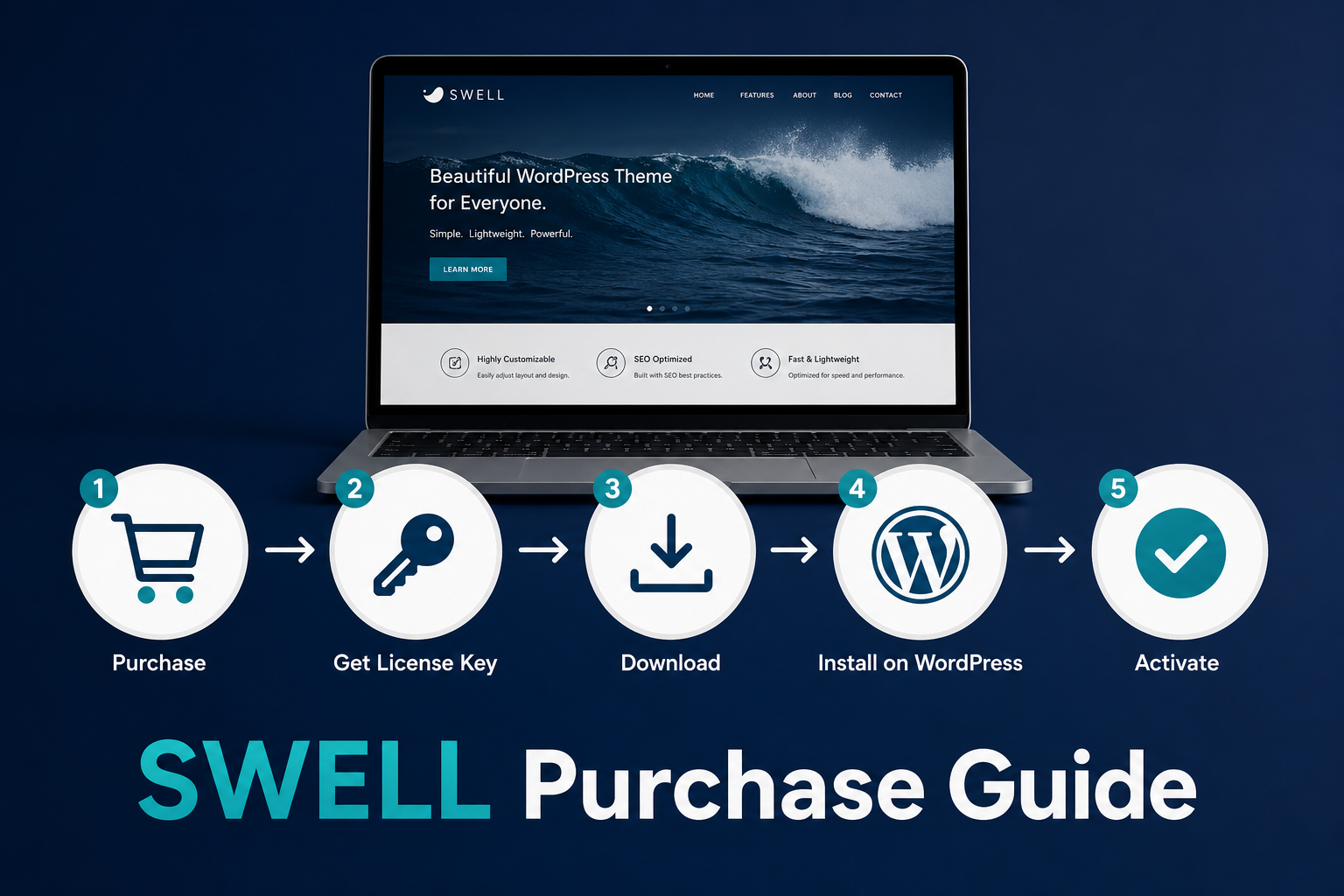
「SWELLを購入したいけど、手順がよくわからない」「ライセンスって何?どうやって使うの?」という疑問をお持ちではないでしょうか。
SWELLは人気の高いWordPressテーマですが、購入からインストールまでの流れを事前に把握しておくと、スムーズに設定が完了します。
この記事では、SWELLの購入手順をステップバイステップで解説します。ライセンスの仕組みから子テーマのインストールまで、初心者の方でも迷わず進められるように説明していきます。
SWELLを購入する前に確認しておくこと
SWELLを購入する前に、いくつかの前提条件を確認しておきましょう。
WordPressが必要です
SWELLはWordPress専用のテーマです。まずWordPressが使える環境(レンタルサーバーとドメイン)が必要です。
まだWordPressを用意していない方は、先に[[WordPress始め方]]を参考にセットアップしてください。
SWELLの評判を事前にチェック
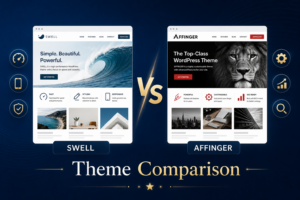
購入前に[[SWELL評判]]の記事も確認しておくことをおすすめします。他のテーマと比較したい場合は[[SWELL vs AFFINGER]]の比較記事も参考にしてください。
支払い方法の確認
SWELLの購入にはクレジットカードが必要です。PayPalも利用できます。銀行振込には対応していないため、事前に確認しておきましょう。
注意: SWELLは一度購入すると返金対応が難しい場合があります。購入前にデモサイトや評判を確認することを強くおすすめします。
SWELLの料金・ライセンス体系
SWELLの料金と、ライセンスの仕組みを理解しておきましょう。
料金
| 項目 | 内容 |
|---|---|
| 価格 | 17,600円(税込) |
| 支払い方式 | 買い切り型(一度購入すれば永続利用可) |
| 更新費用 | 無料(アップデートも無料) |
| サポート | 購入者限定フォーラムでのサポートあり |
買い切り型なので、月額料金は一切かかりません。長期的に使うほどコストパフォーマンスが高くなります。
ライセンスとは?
SWELLのライセンスとは、「このテーマを正規に使う権利」のことです。
- 1ライセンス = 複数サイトで使用可能
- ライセンスキーを入力することで、アップデートや機能が正常に動作します
- ライセンス認証をしないと一部機能が制限される場合があります
ポイント: SWELLは1つのライセンスで複数のWordPressサイトに使用できます。副業でブログを複数運営する方にもコスパの良い選択肢です。
SWELL購入手順(ステップバイステップ)
では実際の購入手順を解説します。全部で6つのステップです。
ステップ1:SWELLの公式サイトにアクセス
まずSWELL公式サイト(swell-theme.com)にアクセスします。
検索エンジンで「SWELL 公式」と検索すると見つかります。
注意: 非公式サイトや転売サイトからの購入は、ライセンス認証ができないリスクがあります。必ず公式サイトから購入してください。
ステップ2:ライセンス購入(クレジットカード決済)
公式サイトの購入ページから手続きを進めます。
購入ページでの操作手順
- 「購入する」ボタンをクリック
- 購入フォームに情報を入力
- メールアドレス(ライセンス情報が届きます)
- 支払い情報(クレジットカード番号など)
- 内容を確認して「購入を完了する」をクリック
購入完了後、登録したメールアドレスに購入確認メールが届きます。このメールは大切に保管しておきましょう。
ステップ3:ダウンロードファイルの取得
購入後は「SWELL会員サイト」にアクセスして、テーマファイルをダウンロードします。
ダウンロードするファイル
| ファイル | 用途 |
|---|---|
| swell-x.x.x.zip | 親テーマ(必須) |
| swell-child.zip | 子テーマ(必須) |
この2つのファイルを必ずダウンロードしてください。
ポイント: ダウンロードしたzipファイルは解凍しないでください。WordPressへのアップロードはzip形式のまま行います。
ステップ4:WordPressにインストール
ダウンロードしたテーマファイルをWordPressにインストールします。
インストール手順
- WordPress管理画面にログイン
- 左メニューの「外観」→「テーマ」をクリック
- 「新しいテーマを追加」をクリック
- 「テーマのアップロード」をクリック
- 親テーマ(swell-x.x.x.zip)を選択してインストール
- 続けて子テーマ(swell-child.zip)をインストール
インストールの順番は親テーマ → 子テーマの順で行います。
ステップ5:ライセンス認証
テーマをインストールしたら、ライセンス認証を行います。
ライセンス認証の手順
- WordPress管理画面の「SWELL設定」を開く
- 「ライセンス認証」タブをクリック
- 購入時に登録したメールアドレスを入力
- 「認証する」ボタンをクリック
認証が完了すると「認証済み」と表示されます。これでSWELLのすべての機能が使えるようになります。
注意: ライセンス認証にはインターネット接続が必要です。また、認証は購入者のメールアドレスと紐づいています。
ステップ6:子テーマのインストールと有効化
最後に、子テーマを有効化します。
子テーマを有効化する理由
SWELLを直接カスタマイズすると、テーマのアップデート時に変更内容が上書きされてしまいます。子テーマを使うことで、カスタマイズ内容を保護できます。
有効化手順
- 「外観」→「テーマ」を開く
- 「SWELL Child」にカーソルを合わせる
- 「有効化」をクリック
これでSWELLの導入は完了です。
購入後に最初にやること
SWELLを導入したら、最初に以下の設定を行っておきましょう。
初期設定のチェックリスト
| 設定項目 | 優先度 |
|---|---|
| サイトのタイトル・キャッチフレーズ設定 | 高 |
| パーマリンク設定 | 高 |
| アイキャッチ画像のサイズ設定 | 中 |
| カラーテーマ・フォントの設定 | 中 |
| ヘッダー・フッターのカスタマイズ | 中 |
| ウィジェットの配置 | 低 |
詳細な設定方法については[[SWELL設定]]の記事で詳しく解説しています。
SWELLのデモインポートを活用する
SWELLにはデモサイトのデザインを一括でインポートできる機能があります。
ゼロからデザインを作るのが大変な場合は、まずデモインポートを使って土台を作るのがおすすめです。
よくある質問(FAQ)
Q. SWELLは1つのライセンスで何サイトに使えますか?
1つのライセンスで複数サイトに使用可能です。公式には「個人利用の範囲内」という条件がありますが、自分で運営するサイトであれば複数サイトへの適用が認められています。
Q. 購入後にメールが届かない場合はどうすればよいですか?
まず迷惑メールフォルダを確認してください。それでも届かない場合は、SWELL公式サイトのお問い合わせフォームから連絡してください。購入時のメールアドレスの入力ミスにも注意が必要です。
Q. ライセンス認証に失敗する場合の対処法は?
以下の点を確認してください。
- 購入時に登録したメールアドレスと一致しているか
- インターネット接続が正常か
- WordPressのバージョンがSWELLの推奨環境を満たしているか
それでも解決しない場合は、購入者向けサポートフォーラムで質問するとよいでしょう。
Q. SWELLを途中でやめて別のテーマに変更できますか?
変更は可能ですが、SWELLのブロック機能を使って作成したコンテンツが崩れる可能性があります。テーマ変更の際は、バックアップを取ってから行うことをおすすめします。
Q. 購入後にバージョンアップはできますか?
ライセンスを持っていれば、アップデートは無料で行えます。管理画面の「更新」から最新バージョンに更新できます。
Q. クレジットカードを持っていない場合はどうすればよいですか?
PayPalアカウントがあれば、クレジットカードなしでも購入できます。PayPalは銀行口座とも連携できるため、クレジットカードを持っていない方にも対応しています。
まとめ
SWELLの購入・インストール手順をまとめます。
- 購入前に: WordPressの環境を用意し、クレジットカードを準備する
- 料金: 17,600円(税込)の買い切り型、更新費用は無料
- 購入手順: 公式サイト → クレジットカード決済 → ファイルダウンロード
- インストール順: 親テーマ → 子テーマの順でアップロード
- ライセンス認証: SWELL設定画面からメールアドレスで認証
- 有効化: 子テーマを有効化して完成
SWELLは一度設定してしまえば、長期間快適に使い続けられる優れたテーマです。購入後は[[SWELL設定]]の記事を参考に、初期設定を進めてみてください。
最終更新:2026年6月24日
カテゴリ:WordPress設定・運営
関連情報
買い切り・複数サイト対応のWordPressテーマ「SWELL」についての詳細はこちらの紹介ページでまとめています。



コメント